
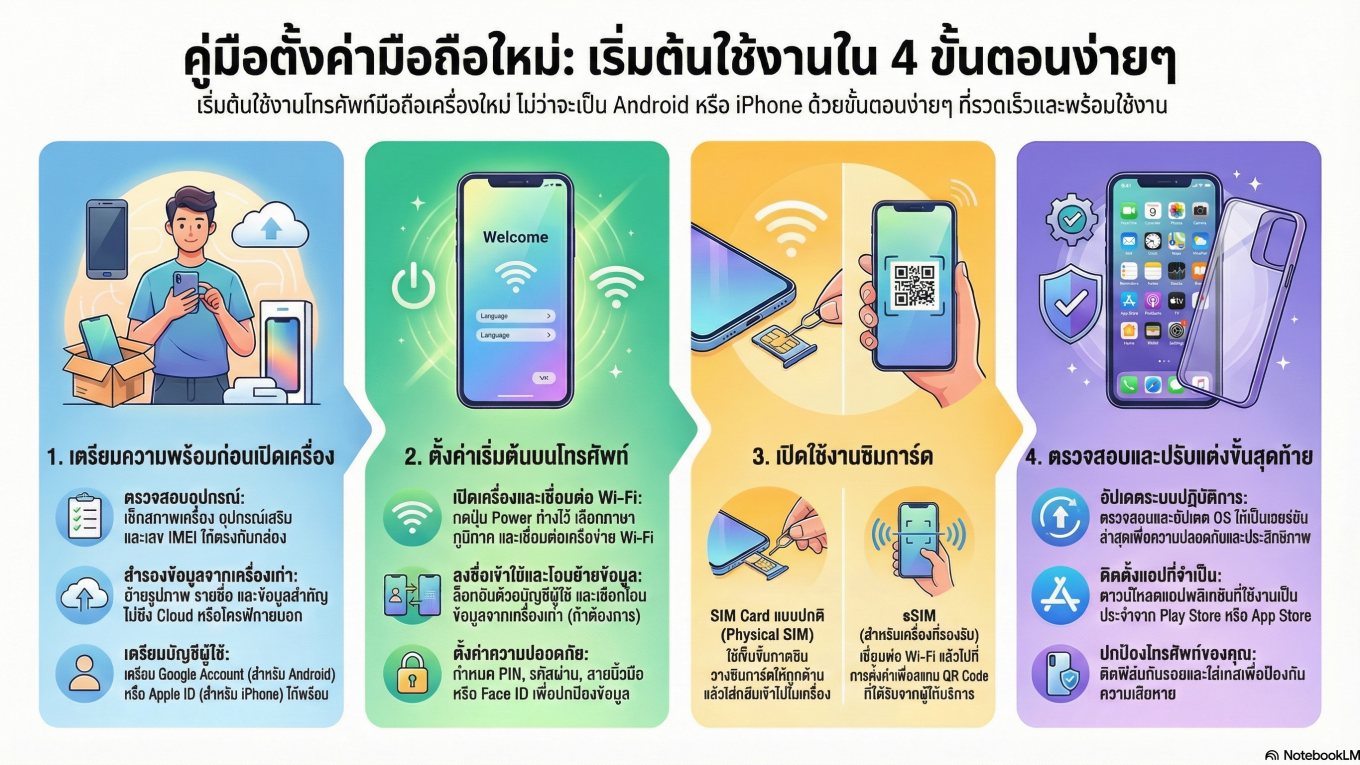
ขั้นตอนการเปิดใช้มือถือใหม่
การเปิดใช้โทรศัพท์มือถือเครื่องใหม่เป็นเรื่องง่ายกว่าที่คิด ไม่ว่าจะเป็น Android หรือ iPhone ขั้นตอนหลักๆ จะคล้ายกัน เพื่อให้โทรศัพท์ของคุณพร้อมใช้งานอย่างเต็มที่ นี่คือคู่มือฉบับสมบูรณ์
1. เตรียมความพร้อมก่อนเริ่มใช้งาน
ก่อนเปิดเครื่องใหม่ ควรมั่นใจว่าคุณได้ตรวจสอบสภาพภายนอกของเครื่อง, อุปกรณ์เสริมครบถ้วน, และเลข IMEI ตรงกับกล่อง เพื่อยืนยันว่าเป็นเครื่องแท้และไม่มีตำหนิ จากนั้น สำรองข้อมูลสำคัญจากเครื่องเก่าของคุณ (เช่น รูปภาพ รายชื่อ) ไปยัง Cloud (Google Drive, iCloud) หรือฮาร์ดดิสก์ภายนอก เตรียมบัญชีผู้ใช้งาน (Apple ID หรือ Google Account) และรหัสผ่านให้พร้อม เพราะจำเป็นสำหรับการเข้าสู่ระบบและการดาวน์โหลดแอปต่างๆ
2. เริ่มต้นตั้งค่าโทรศัพท์ใหม่ของคุณ
เมื่อพร้อมแล้ว ให้กดปุ่ม Power ค้างไว้เพื่อเปิดเครื่อง คุณจะเข้าสู่ขั้นตอนการตั้งค่าเริ่มต้น:
- เลือกภาษาและภูมิภาค: เลือกภาษาที่คุณต้องการใช้และประเทศของคุณ
- เชื่อมต่อ Wi-Fi: จำเป็นสำหรับการตั้งค่าและดาวน์โหลดข้อมูล หากไม่มี Wi-Fi สามารถข้ามไปก่อนได้
- ยอมรับข้อตกลงและเงื่อนไข: อ่านและยอมรับข้อกำหนดการใช้งาน
- ลงชื่อเข้าใช้บัญชี:
- สำหรับ Android: ลงชื่อเข้าใช้บัญชี Google เพื่อเข้าถึง Play Store, Gmail และบริการอื่นๆ
- สำหรับ iPhone (iOS): ลงชื่อเข้าใช้ Apple ID หากมี หรือสร้างใหม่
- การโอนถ่ายข้อมูล (ทางเลือก): หากต้องการย้ายข้อมูลจากเครื่องเก่า สามารถเลือกใช้ฟังก์ชันโอนถ่ายข้อมูลที่ระบบแนะนำ เช่น Smart Switch สำหรับ Samsung หรือ “ย้ายไปยัง iOS” สำหรับ iPhone
- ตั้งค่ารหัสผ่านและความปลอดภัย: กำหนด PIN, รูปแบบ, รหัสผ่าน, ลายนิ้วมือ หรือ Face ID เพื่อปกป้องข้อมูลของคุณ
- ตั้งค่าเพิ่มเติม: เปิดใช้งานการสำรองข้อมูล, บริการตำแหน่งที่ตั้ง และอื่นๆ ตามต้องการ
3. การติดตั้งและเปิดใช้งานซิมการ์ด (Physical SIM)
หากคุณใช้ซิมการ์ดแบบ Physical:
- เตรียมอุปกรณ์: ซิมการ์ดใหม่ (ส่วนใหญ่เป็น Nano-SIM), โทรศัพท์ที่ปิดอยู่, และเข็มจิ้มถาดซิม
- ค้นหาและเปิดถาดซิม: ถาดซิมมักจะอยู่ด้านข้างของโทรศัพท์ ใช้เข็มจิ้มถาดซิมกดเบาๆ เข้าไปในรูเล็กๆ
- วางซิมการ์ด: วางซิมการ์ดใหม่ลงในช่องถาดซิมให้ถูกด้าน สังเกตมุมเฉียงของซิม
- ใส่ถาดซิมกลับ: ค่อยๆ เลื่อนถาดซิมกลับเข้าไปจนปิดสนิท
- เปิดเครื่องและลงทะเบียน: เปิดเครื่อง ตรวจสอบสัญญาณเครือข่าย หากเป็นซิมใหม่จากค่าย AIS, TrueMove H หรือ Dtac คุณอาจต้องลงทะเบียนซิมผ่านแอปพลิเคชันหรือเว็บไซต์ของผู้ให้บริการ โดยเตรียมบัตรประชาชนตัวจริง (หรือ Passport สำหรับชาวต่างชาติ) และซองซิมที่มีบาร์โค้ด แล้วทำตามขั้นตอนการยืนยันตัวตน (eKYC) เช่น ถ่ายรูปบัตรประชาชนและรูปใบหน้า
4. การเปิดใช้งาน eSIM (สำหรับโทรศัพท์ที่รองรับ)
eSIM เป็นทางเลือกที่สะดวก ไม่ต้องใช้ซิมการ์ดจริง โดยเฉพาะสำหรับนักท่องเที่ยว:
- ซื้อแพ็กเกจ eSIM: เลือกผู้ให้บริการและแพ็กเกจที่เหมาะสม
- รับ QR Code หรือข้อมูลการเปิดใช้งาน: คุณจะได้รับข้อมูลนี้ทางอีเมล
- เชื่อมต่อ Wi-Fi: ตรวจสอบว่าโทรศัพท์ของคุณเชื่อมต่อ Wi-Fi ที่เสถียร
- ติดตั้ง eSIM:
- บน iPhone: ไปที่ “Settings” > “Cellular” (หรือ “Mobile Data”) > “Add eSIM” > “Use QR Code” และสแกน QR Code
- บน Android: ไปที่ “Settings” > “Network & Internet” > “SIM Manager” > “Add eSIM” > “Scan QR Code” และสแกน QR Code
- ตั้งชื่อ eSIM: ตั้งชื่อเพื่อการจดจำ เช่น “Thailand eSIM”
- เปิดใช้งานและตั้งค่า: เมื่อต้องการใช้งาน ให้เปิดใช้งาน eSIM ในการตั้งค่ามือถือและตั้งเป็นค่าเริ่มต้นสำหรับข้อมูลเซลลูลาร์ อาจต้องเปิด Data Roaming ด้วย
5. แก้ไขปัญหาที่พบบ่อย
หากพบปัญหาในการเปิดใช้งาน:
- เปิดเครื่องไม่ติดหรือค้าง: เสียบสายชาร์จทิ้งไว้ ลองรีสตาร์ทเครื่อง หรือตรวจสอบความเสียหาย
- ปัญหาซิมการ์ด (“ไม่มีบริการ” หรือ “ไม่พบซิมการ์ด”): ตรวจสอบว่าใส่ซิมถูกช่องและถูกด้าน รีสตาร์ทโทรศัพท์ ตรวจสอบสัญญาณเครือข่าย หรือรีเซ็ตการตั้งค่าเครือข่าย หากซิมเสียหายอาจต้องเปลี่ยนใหม่กับผู้ให้บริการ
- ปัญหาการโอนข้อมูล: ตรวจสอบแบตเตอรี่และพื้นที่เก็บข้อมูลของทั้งสองเครื่อง รวมถึงการเชื่อมต่อ Wi-Fi ที่เสถียร ใช้เครื่องมือโอนข้อมูลที่แนะนำ (เช่น Smart Switch, iCloud Backup) และหากค้างนานกว่า 15 นาที ให้ลองหยุดและตรวจสอบข้อมูลที่โอนไปแล้ว
6. ขั้นตอนสุดท้าย
หลังจากตั้งค่าทั้งหมดเสร็จสิ้น ควรตรวจสอบและอัปเดตระบบปฏิบัติการให้เป็นเวอร์ชันล่าสุด ติดตั้งแอปพลิเคชันที่จำเป็น และพิจารณาซื้อเคสและฟิล์มกันรอยเพื่อปกป้องโทรศัพท์ของคุณ